USB-C 케이블 바꿨는데 충전이 느려진 이유
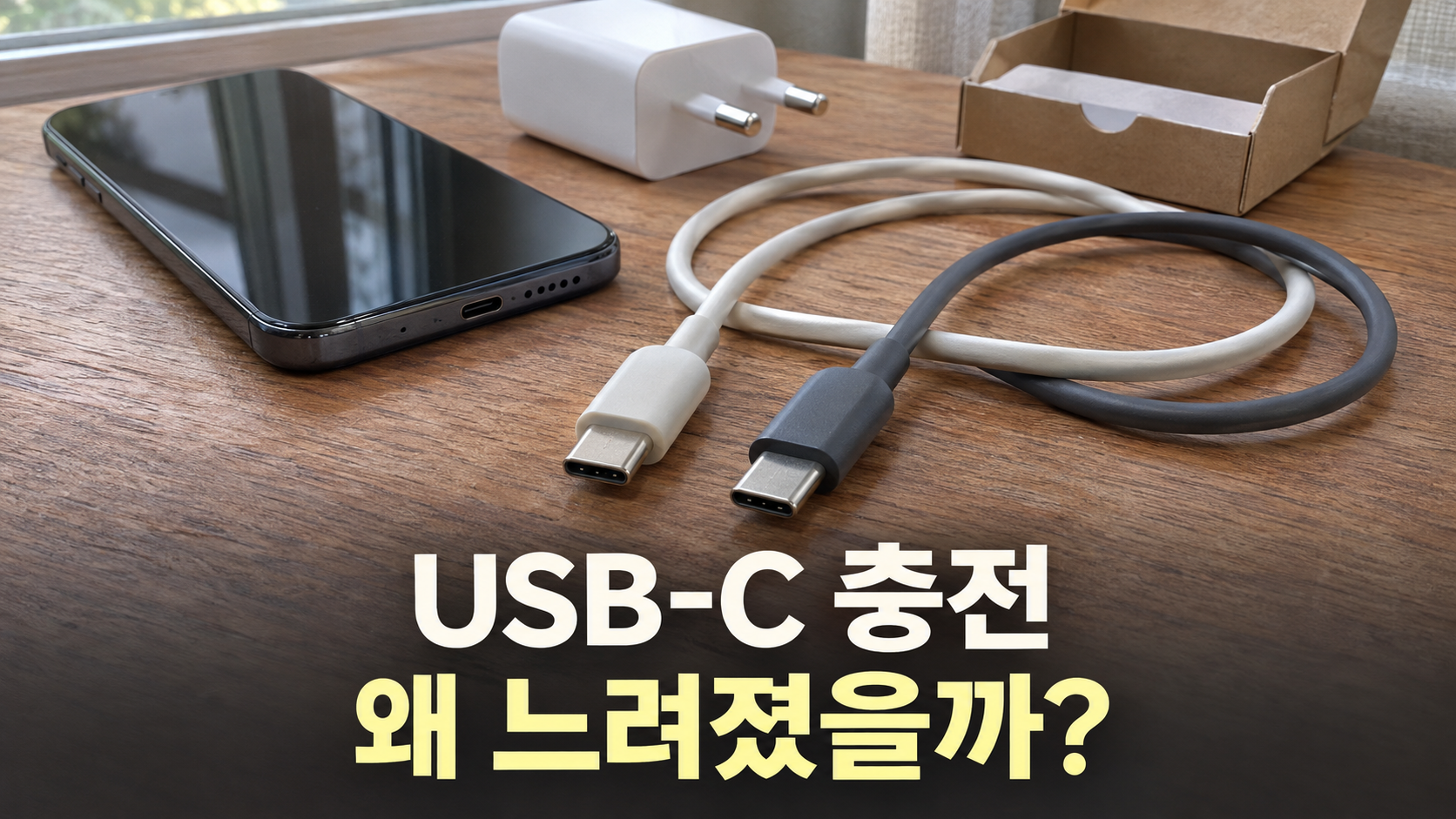
USB-C 케이블을 바꿨는데 충전이 유독 느려진 느낌이 드나요? USB-C 충전 느림 문제는 케이블의 지원 사양뿐 아니라 충전기, 기기 온도와 배터리 상태까지 함께 살펴봐야 합니다.
단자가 잘 꽂힌다는 것만으로 고속충전 조건까지 맞는 건 아니에요. 새 케이블의 지원 전력이 기기와 충전기 조건에 맞는지 먼저 살펴보는 것이 순서입니다.
같은 USB-C 모양이어도 사양은 달라요
USB-C 케이블은 외형만으로 지원 규격을 구별하기 어렵습니다. 기존 케이블과 새 케이블의 단자가 똑같아 보여도, 충전에 필요한 사양까지 같다고 판단할 수는 없어요.
케이블 포장이나 제조사 제품 설명에서 충전 관련 항목을 찾아보세요. 지원 전력이 W로 적혀 있는지, 최대 지원 전압과 전류가 따로 안내돼 있는지 확인하면 됩니다. ‘고속충전’이라는 문구만 보고 비교하기보다 구체적인 수치를 기준으로 삼는 편이 훨씬 덜 헷갈려요.
기존 케이블의 포장이나 제품명이 남아 있다면 두 제품의 사양을 나란히 적어 보는 것도 좋은 방법입니다. 새 케이블 정보가 불분명하다면 외형만으로 같은 규격이라고 결론 내리지 마세요.
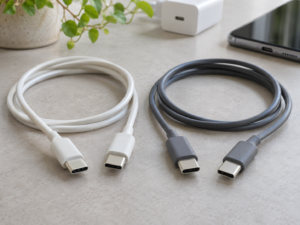
케이블 다시 바꾸기 전, 세 가지를 대조하세요
USB-C 충전 느림 원인을 파악하려면 기기·충전기·케이블을 함께 봐야 합니다. 케이블 하나의 높은 전력 표시만으로 원하는 충전 속도를 판단하기는 어려워요.
- 기기 사양: 정확한 모델명으로 제조사 충전 안내를 찾아 지원 충전 방식과 충전 전력을 확인합니다.
- 충전기 사양: 제품에 적힌 출력 정보에서 지원 충전 방식을 살펴봅니다.
- 케이블 사양: 제품 설명의 지원 전력이 앞에서 확인한 충전 조건에 맞는지 대조합니다.
기기가 요구하는 조건을 먼저 알아야 충전기와 케이블의 어떤 표시를 볼지도 분명해집니다.
USB-PD 방식의 고속충전을 쓰려면 기기와 충전기가 모두 USB-PD를 지원해야 해요. 한쪽만 지원해서는 USB-PD 고속충전 조건이 갖춰지지 않습니다.
아이폰의 유선 고속충전도 USB-PD를 사용합니다. Apple은 iPhone 15 및 이후 모델에는 USB-C 케이블과 USB-PD 충전기를, 유선 고속충전을 지원하는 iPhone 14 및 이전 모델에는 USB-C-Lightning 케이블을 안내합니다. 충전기에 퀵차지 표시가 있더라도 그 표시만으로 아이폰의 고속충전 조건을 판단하지 말고, USB-PD 지원 여부와 모델별 충전 조건을 확인하세요.
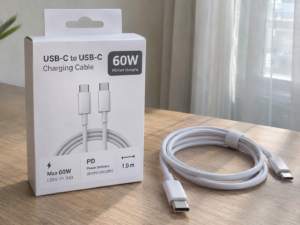
60W·240W 표시는 실제 충전 속도와 달라요
USB-IF의 인증 프로그램은 USB-C to USB-C 케이블에 60W 또는 240W 전력 등급 표시를 요구합니다. 공인 로고가 있는 제품이라면 케이블의 지원 전력을 확인하는 단서로 쓸 수 있어요. 다만 이 표시 체계는 비인증 케이블에 그대로 적용되지 않습니다.
케이블에 적힌 W는 그 기기가 실제로 그 전력으로 충전된다는 약속이 아닙니다. 원하는 충전 전력을 쓰려면 기기와 충전기, 케이블이 모두 그 조건을 지원해야 해요.
60W 케이블을 240W 제품으로 바꿨다는 이유만으로 충전 속도가 빨라졌다고 판단할 수는 없어요. 케이블의 허용 전력과 기기가 받아들이는 충전 전력은 구분해야 합니다. 같은 아이폰이라도 충전기 조합, 배터리 잔량, 온도와 사용 상태가 다르면 충전에 걸리는 시간이 달라질 수 있습니다.
지금 쓰는 케이블의 지원 전력이 기기 조건에 맞는다면, 더 큰 숫자의 케이블로만 바꾸는 것은 해결책이 되기 어렵습니다. 충전기의 지원 방식까지 함께 대조해야 빠뜨린 조건이 없는지 판단할 수 있어요.
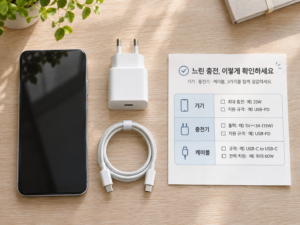
사양이 맞는데도 느리다면, 이 순서로 확인하세요
아래 순서는 사양을 확인한 뒤 원인을 좁히기 위한 점검 방법입니다. 직접 측정한 성능 비교가 아니며, 아이폰의 화면과 기능에 관한 설명은 Apple 지원 자료를 기준으로 정리했습니다.
- 손상부터 확인하세요. 케이블 피복이 벗겨졌거나 단자가 휘어 있으면 비교 시험에 쓰지 마세요. 손상된 케이블이나 어댑터는 사용을 중단하고 제조사 점검을 받는 것이 우선입니다.
- 충전 경로를 단순하게 만드세요. 기기를 호환되는 충전기에 직접 연결해 보세요. USB 허브나 여러 기기가 연결된 충전기는 전력을 나눠 쓸 수 있으므로, 충전기의 포트별 출력 안내도 확인합니다.
- 케이블만 하나씩 바꿔 보세요. 손상이 없고 해당 기기와 호환되는 기존 케이블과 새 케이블을 같은 충전기·포트에서 비교합니다. 비교할 때는 가능한 한 비슷한 배터리 잔량과 온도를 맞추고, 게임이나 영상 촬영을 멈춘 상태에서 충전 표시와 끊김 여부를 기록하세요. 이 확인만으로 실제 충전 전력을 측정하거나 불량을 확정할 수는 없습니다.
- 기기의 충전 상태를 확인하세요. 아이폰은 설정의 배터리 화면에서 충전 대기 상태나 충전 한도를 살펴보세요. 최적화된 배터리 충전이나 높은 온도로 충전이 제한될 수 있으므로, 80% 부근에서 멈춘다는 이유만으로 케이블 문제라고 단정하지 않습니다. 다른 기기는 해당 제조사의 배터리·충전 안내를 따르세요.
새 케이블에서만 느려지거나 연결이 끊기면 새 제품의 사양과 접촉 상태를 우선 확인하세요. 두 케이블 모두 같은 증상이면 호환되는 다른 충전기를 한 번에 하나씩 바꿔 원인을 좁혀볼 수 있습니다. 그래도 충전이 안 되거나 지원되지 않는 액세서리 경고가 계속되면, 기기·충전기·케이블 모델명과 경고 문구를 적어 제조사에 점검을 요청하세요.